Claude Code 一键配置引导
在这里为您提供快速接入 Claude Code 代理节点的一站式指导。
🪧
核心部署逻辑提示:
必须首先在操作系统的独立终端 (终端命令行/cmd) 中彻底完成下方教程里的步骤。只有当终端配置成功后,才能在您的 IDE (如 VS Code) 内顺利调用。请不要在本末倒置直接打开编辑器尝试。
💡 请注意系统环境:下方有「Windows」和「Mac / Linux」两个切换选项,请务必点击对应的操作系统标签,以防命令错误报错 👇
Windows
[!NOTE] 系统要求与前置: Windows 10 (及以上),系统必须安装 Node.js 且版本 >= v18。
基础环境安装
避免踩坑建议:推荐将 Git 和 Node.js 默认安装到 C 盘。安装途中请一律点击「下一步 / Next」,切勿修改默认路径,这也是导致后期无数诡异报错的核心原因!
1. 下载 Git 环境:
2. 下载 Node.js 环境:
一键注入配置
按 Win + R 键,输入 cmd 后点确定,调出黑色控制台。依次执行下面两行命令:
npm install -g pumpkinai-config

claude-config
👉 手动接管: 若您执行自动化脚本发生报错卡壳,或者您的环境不支持执行它,我们为您准备完整的底层 手动环境变量配置教程。
唤起 Claude Code 开始测试
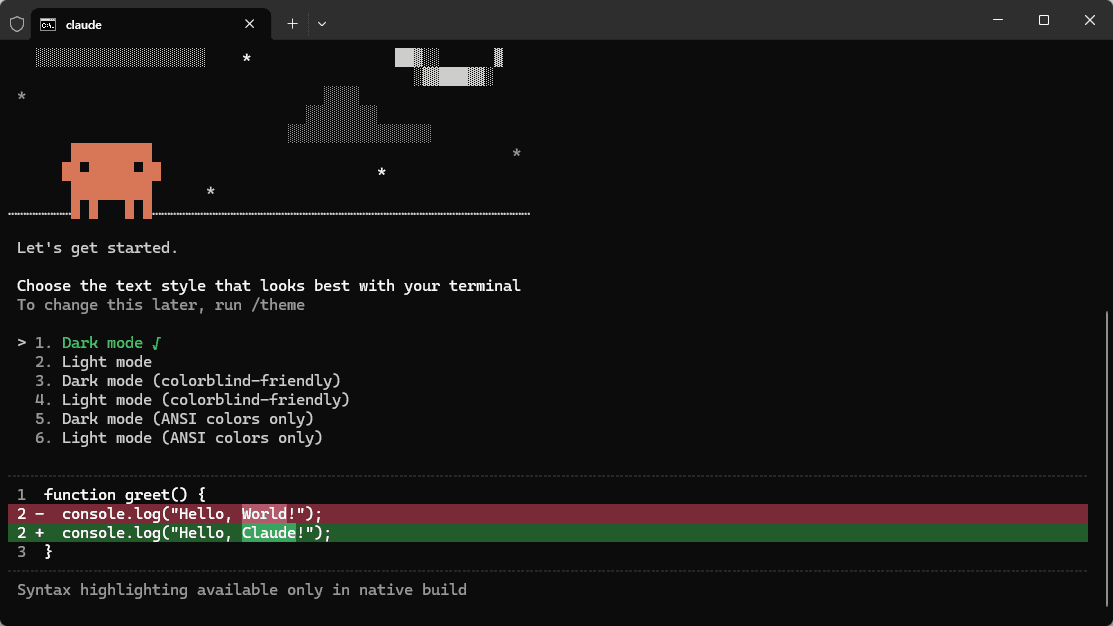
请全新再开一个 cmd 控制台,敲入 claude:
根据系统弹出的隐私、目录协议说明等,连续敲击 Enter 回车键确认。
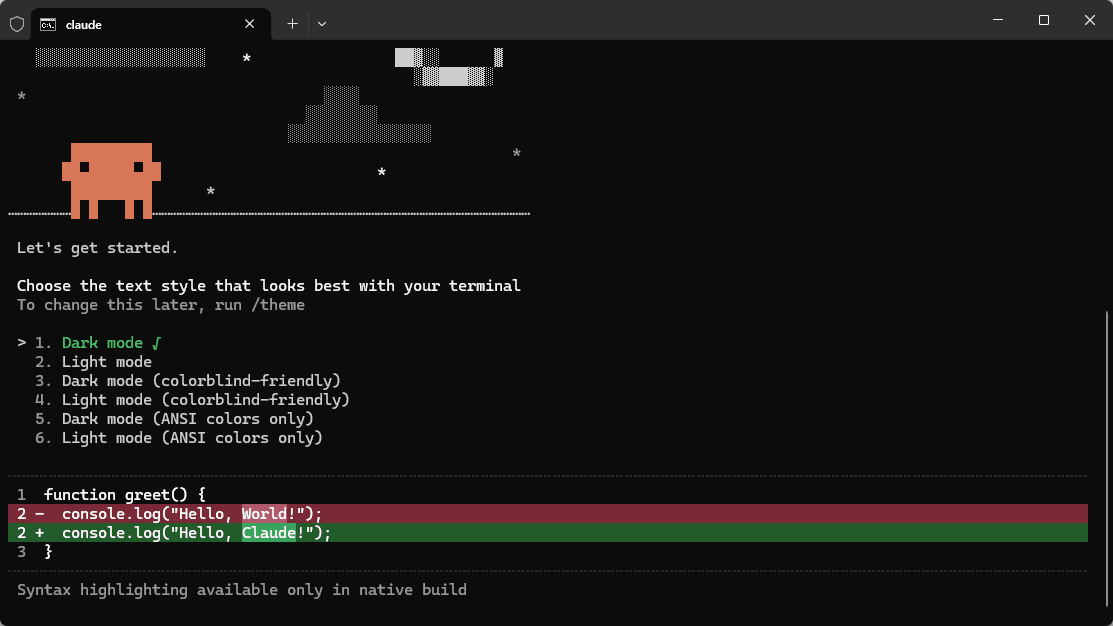
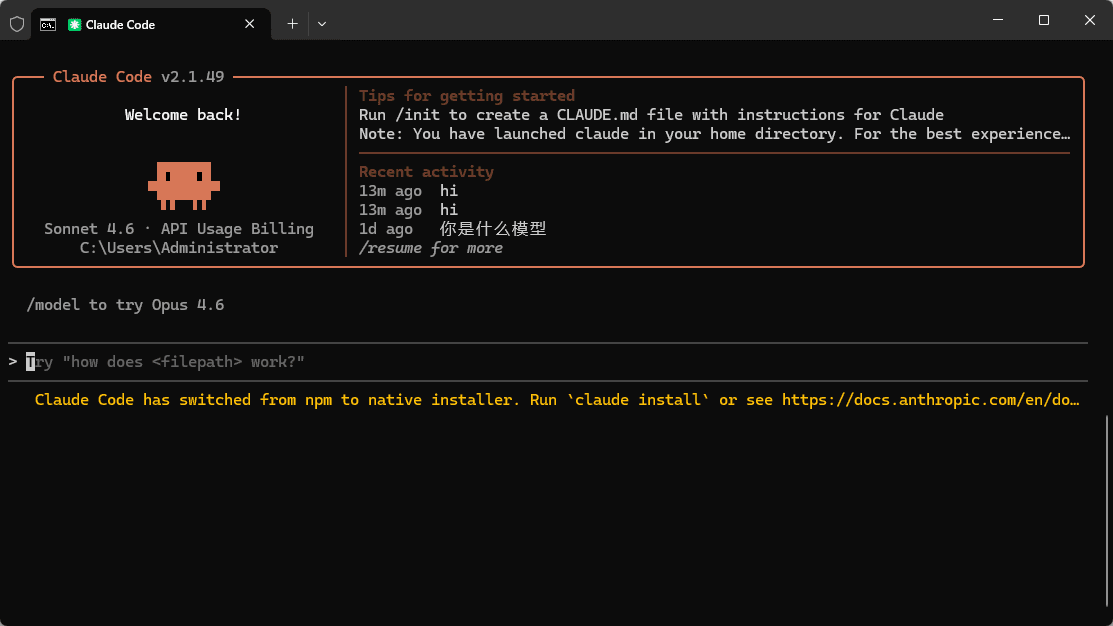
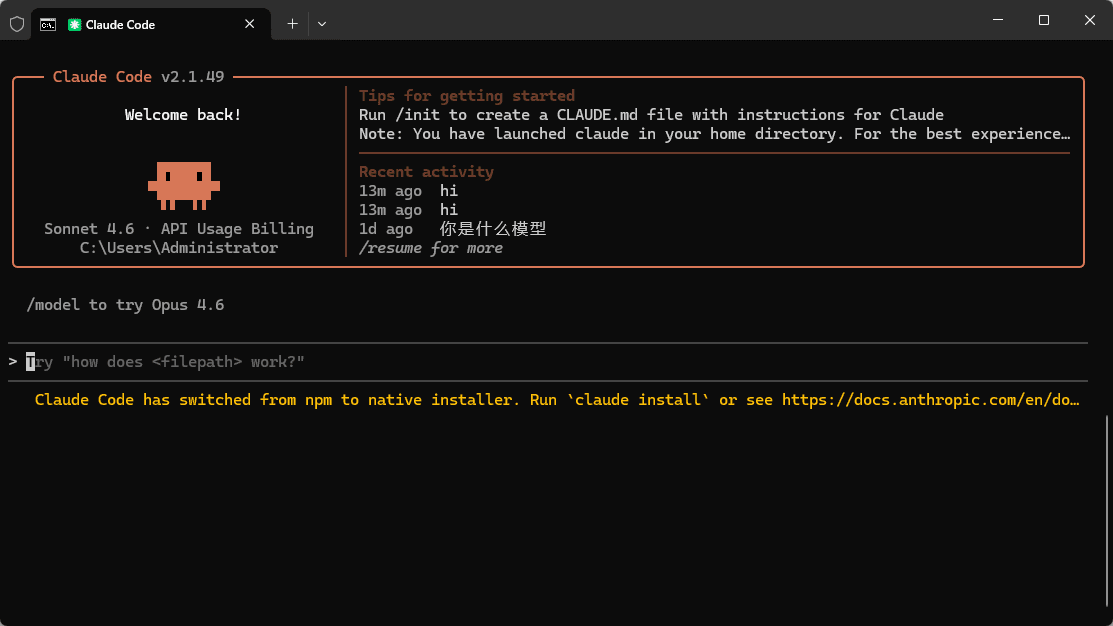
当控制台不再继续提问,并展示出带您本地文件路径的输入光标时,恭喜您,底层注入圆满配置成功!您现在可以关闭独立终端,尽情去 VS Code 里面使用它了:
Last updated on