Codex 手动配置
在这里为您提供 Codex 的手动终端与配置文件设置步骤。一站式指导您跳过烦琐的注册绑定等流程,通过我们为您创建的专属节点完成底层初始化。
核心部署逻辑提示:
必须首先在操作系统的独立终端 (终端命令行/cmd) 中彻底完成下方教程里的文件配置。只有当终端配置成功后,才能在您的 IDE (如 VS Code) 内顺利调用插件。请不要本末倒置直接打开编辑器尝试。
💡 注意系统选择:下方有「Windows」和「Mac / Linux」两个切换按钮,请点击与您匹配的操作系统标签查看专属步骤 👇
Windows
环境准备
确保您的 Windows 系统已安装 Git 和 Node.js(如果尚未安装,请通过下方链接获取:
请默认安装到 C 盘。 安装时请一直点击「下一步」,不要修改默认安装路径,以防后续产生未知报错。
安装 Codex 核心组件
按 Win + R 键输入 cmd 回车打开黑色终端,然后依次执行:
# 全局安装 Codex
npm install -g @openai/codex

# 备用安装源(若网络不畅)
# npm install -g @openai/codex --registry https://registry.npmmirror.com

# 测试是否安装成功
codex --version
创建并修改核心配置文件
打开文件资源管理器,前往路径 C:\Users\您的用户名\.codex\(如果没有这个 .codex 文件夹,请自己手动新建它)。
在该文件夹下,分别创建并编辑以下两个关键文件:
文件一:config.toml (直接使用记事本或者 VS Code 打开,粘贴填入):
model_provider = "codex"
model = "gpt-5.3-codex" # 或者使用更基础的 gpt-5.4
model_reasoning_effort = "high"
disable_response_storage = true

[model_providers.codex]
name = "codex"
base_url = "https://code.ppchat.vip/v1"
wire_api = "responses"
requires_openai_auth = true
🚫 Codex 专属大坑警告:
请仔细检查上方的 base_url 是否一字不差为 https://code.ppchat.vip/v1(结尾绝对不能漏掉 /v1)。99% 的运行报错,都是因为用户照抄了 Claude 的地址漏掉了 /v1!
文件二:auth.json (用于存放您的专用 API Token):
{
    "OPENAI_API_KEY": "sk-xxx 此处替换为您的专属KEY密钥"
}
终端运行测试与 IDE 接入
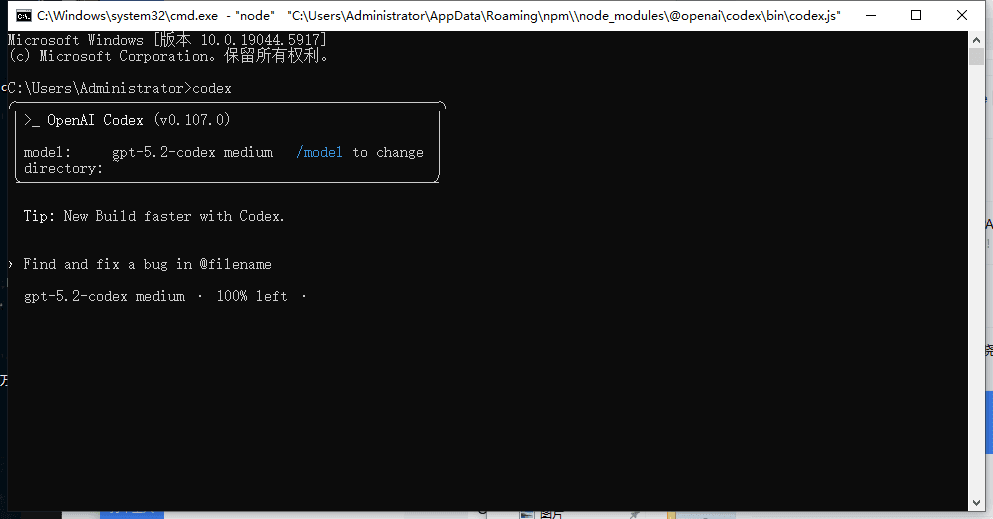
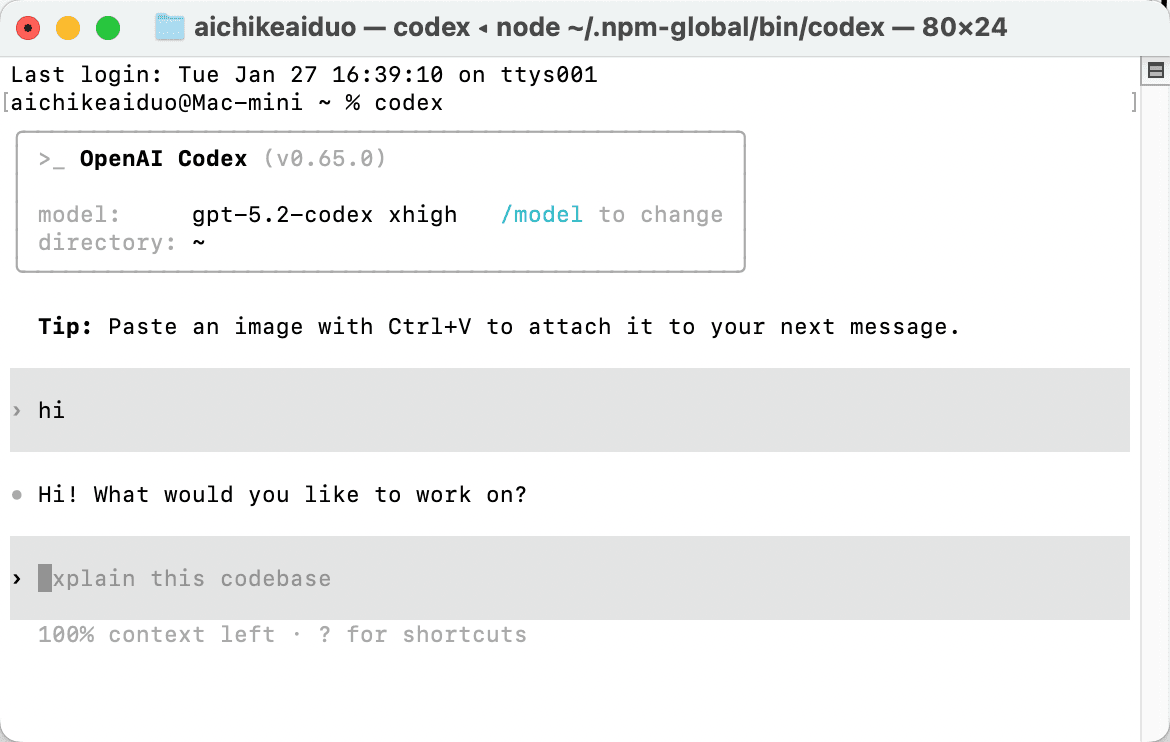
全新再开一个 cmd 控制台,终端中直接执行 codex:
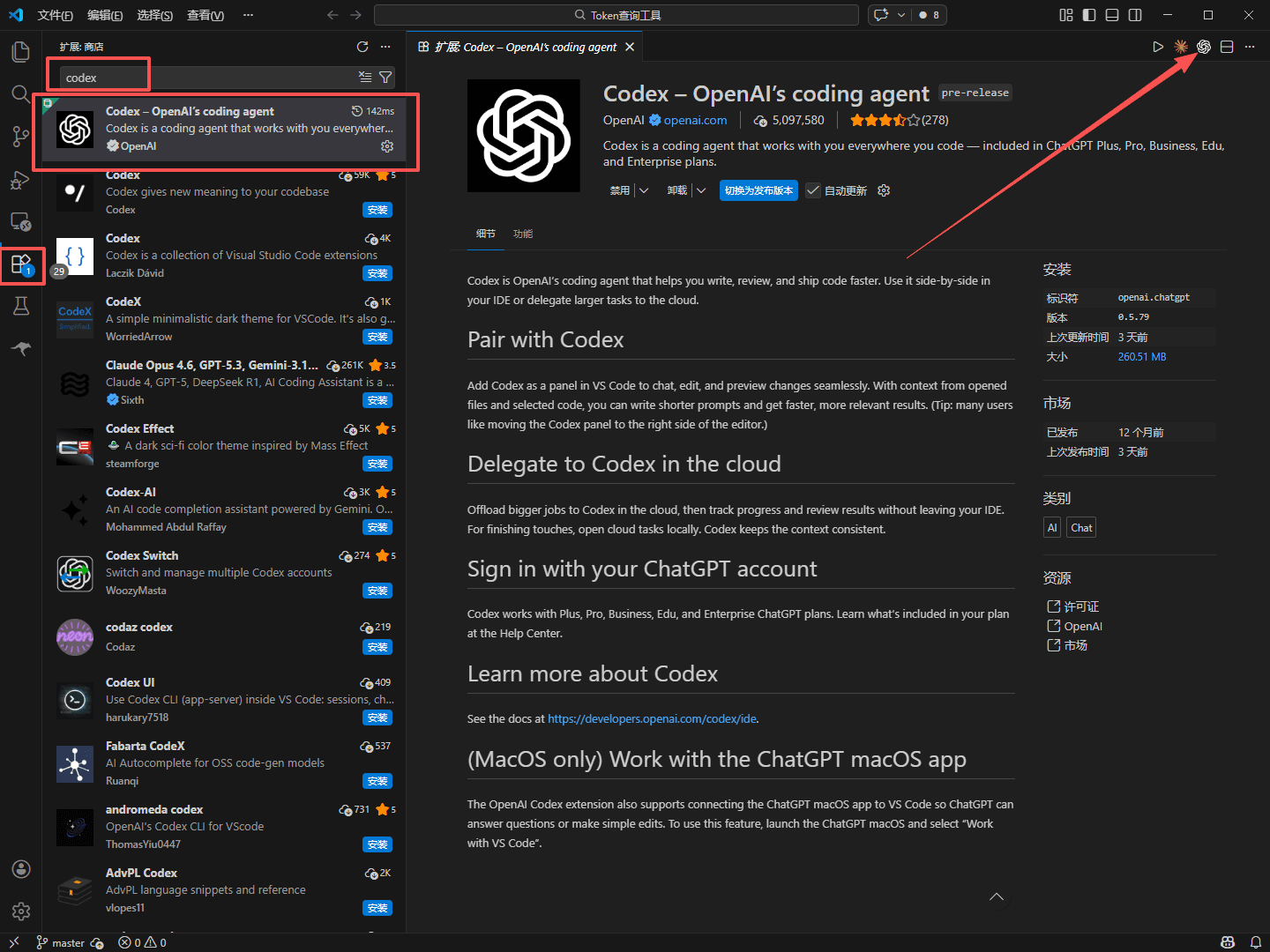
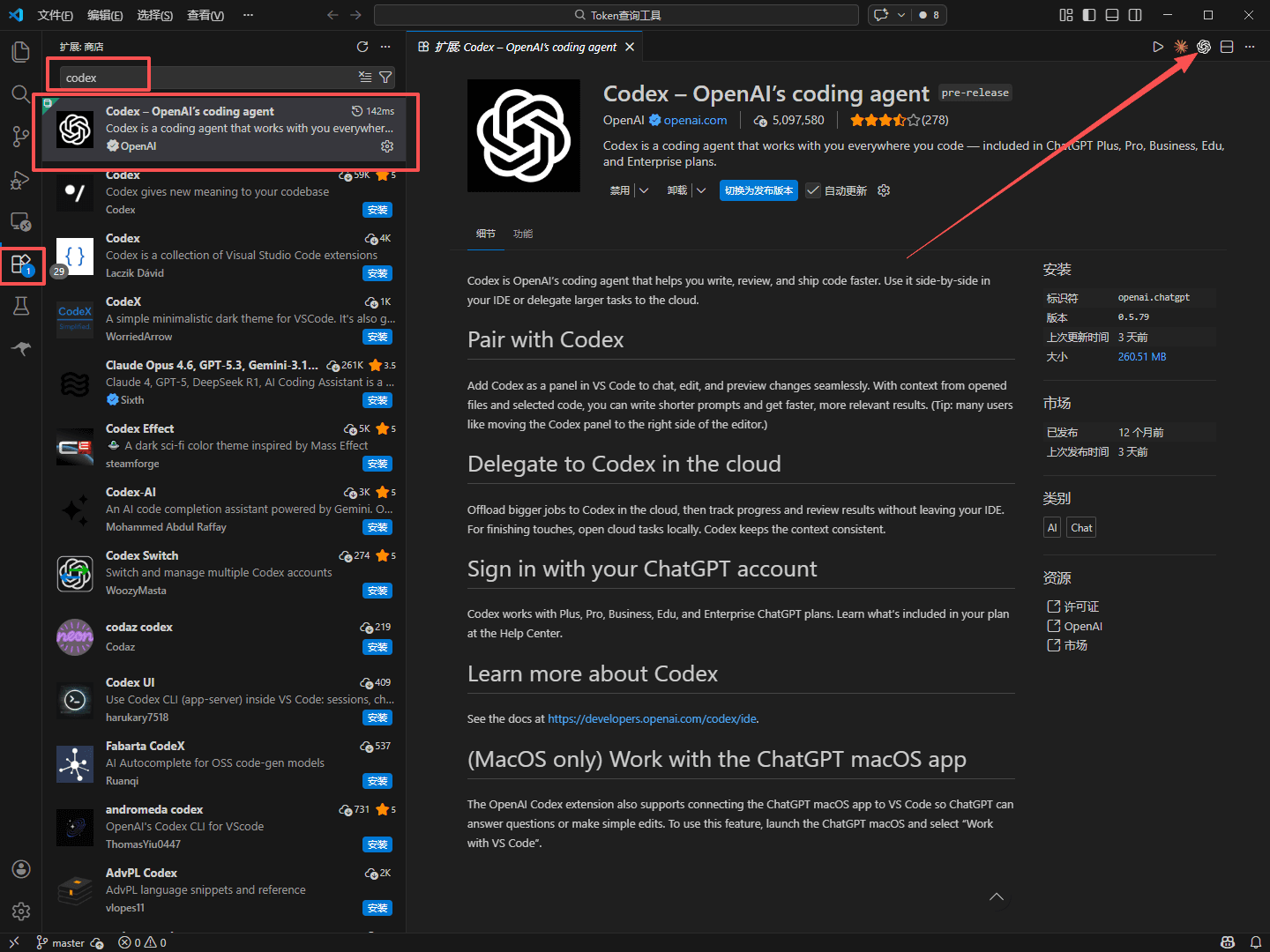
如果您顺利进入了像上面那样的请求交互界面,说明底层节点已经挂载成功! 此时,您只需要打开您的编辑器(如 VS Code),从扩展商店搜索下载 Codex 插件,底层网络将会自动被插件接管,您现在可以丝般顺滑地进行编码了: