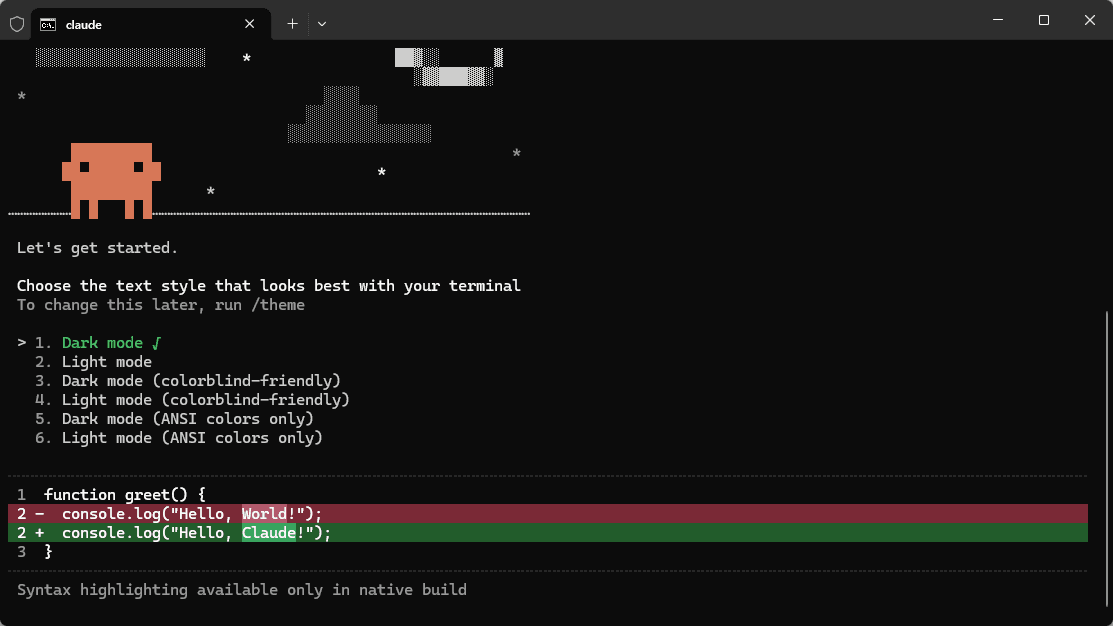
Claude Code 手动配置
在这里为您提供 Claude Code 的底层环境变量配置指导。如果您在使用 一键配置向导 时遇到网络拦截或脚本错误,您可以根据您的操作系统完成以下纯手动安装流程。
核心部署逻辑提示:
必须首先在操作系统的独立终端 (终端命令行/cmd) 中彻底完成下方教程里的环境变量注入。只有当终端配置成功后,才能在您的 IDE (如 VS Code) 内顺利调用。请不要本末倒置直接打开编辑器尝试。
💡 注意系统选择:下方有「Windows」和「Mac / Linux」两个切换按钮,请点击与您匹配的操作系统标签查看专属步骤 👇
Windows
[!NOTE] 系统要求与前置 Windows 10 (及以上),系统必须安装 Node.js 且版本 >= v18。
必要环境安装
如果您的电脑尚未安装 Git 和 Node.js,请先进行安装:
避免踩坑建议:推荐将 Git 和 Node.js 默认安装到 C 盘。 安装途中请一律点击「下一步 / Next」,切勿修改默认路径,这也是导致后期无数诡异报错的核心原因!
安装 Claude Code NPM 包
按 Win + R 键,在左下角弹出的窗口中输入 cmd 后点确定打开黑框终端,然后依次执行:
# 终端全局安装
npm install -g @anthropic-ai/claude-code

# [备选] 如果无法下载或网络有问题,可以使用国内镜像:
# npm install -g @anthropic-ai/claude-code --registry https://registry.npmmirror.com

# 验证是否安装成功,若输出版本号即为成功
claude --version
核心:注入系统环境变量
按 Win + R 键输入 powershell 回车(唤起蓝底或黑底的 PowerShell 终端),直接复制下方整段代码(提前把 你的key 替换为您真正的安全秘钥 SK),然后一口气粘贴执行:
# 1. 设置您的专属 API Key (SK)
[Environment]::SetEnvironmentVariable("ANTHROPIC_AUTH_TOKEN","你的key","User")

# 2. 注入平台代理节点 URL
[Environment]::SetEnvironmentVariable("ANTHROPIC_BASE_URL","https://code.ppchat.vip","User")

# 3. (推荐可选)将次要默认模型更换为 haiku,降低后台处理带来的高额成本
[Environment]::SetEnvironmentVariable("ANTHROPIC_SMALL_FAST_MODEL","claude-3-5-haiku-20241022","User")
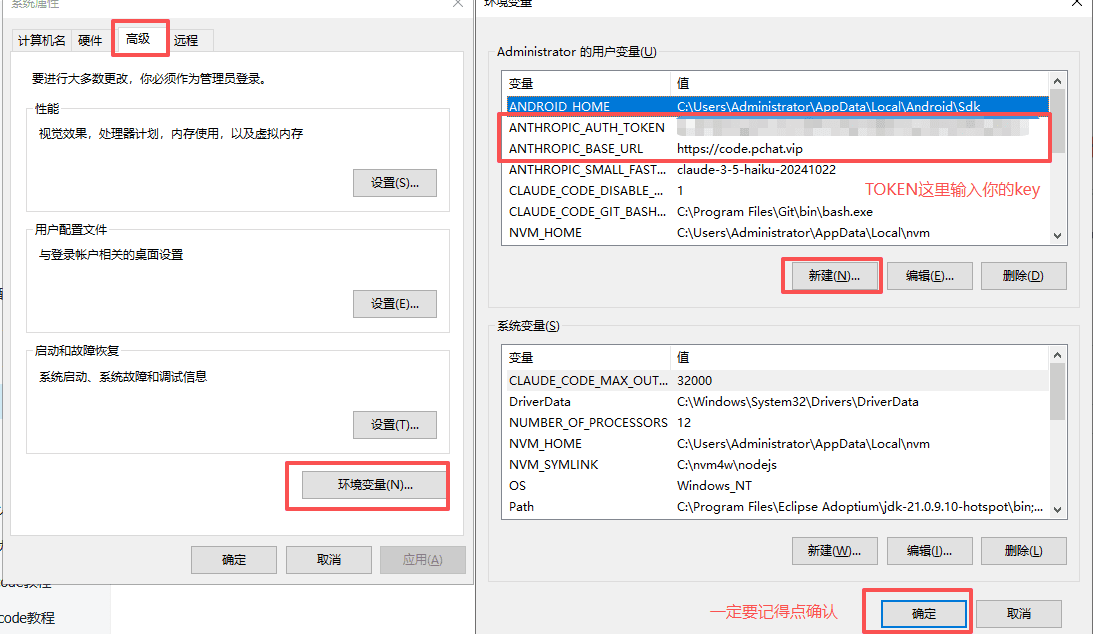
如果 PowerShell 失败,您也可以通过“环境变量面板”图形化配置:
按 Win + R 输入 sysdm.cpl 回车 -> 顶部选择“高级” -> 点击右下角“环境变量” -> 在“用户变量”中手动新建以上 3 个变量。
备用方案:修改 settings.json 文件
💡 提示:如果您完成了第三步且可以使用,请略过此步! 如果依旧连接不上,可通过直接编辑本地参数文本实现强制配置。
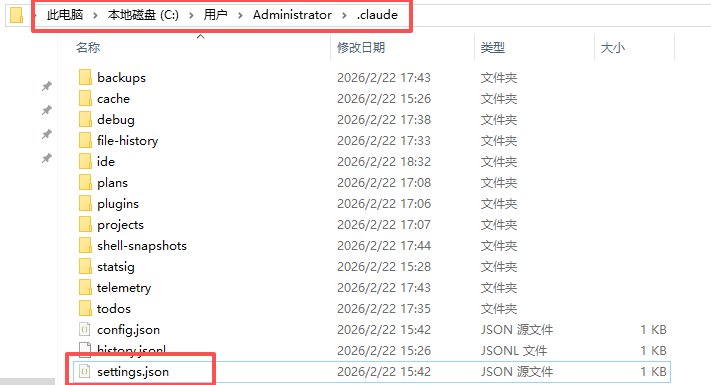
打开文件资源管理器,前往路径 C:\Users\用户名\.claude\settings.json(如果没有这层文件夹或文件,请自己手动创建它),然后输入如下内容并保存:
{
  "env": {
    "ANTHROPIC_AUTH_TOKEN": "输入您的专属 sk-key",
    "ANTHROPIC_BASE_URL": "https://code.ppchat.vip",
    "ANTHROPIC_SMALL_FAST_MODEL": "claude-3-5-haiku-20241022"
  }
}
唤起测试并使用
全新打开一个 cmd 终端(务必关闭之前开过的旧终端),输入 claude 并回车。初次加载会弹出几条需要遵守的本地服务协议,统一回车(Enter)同意即可。
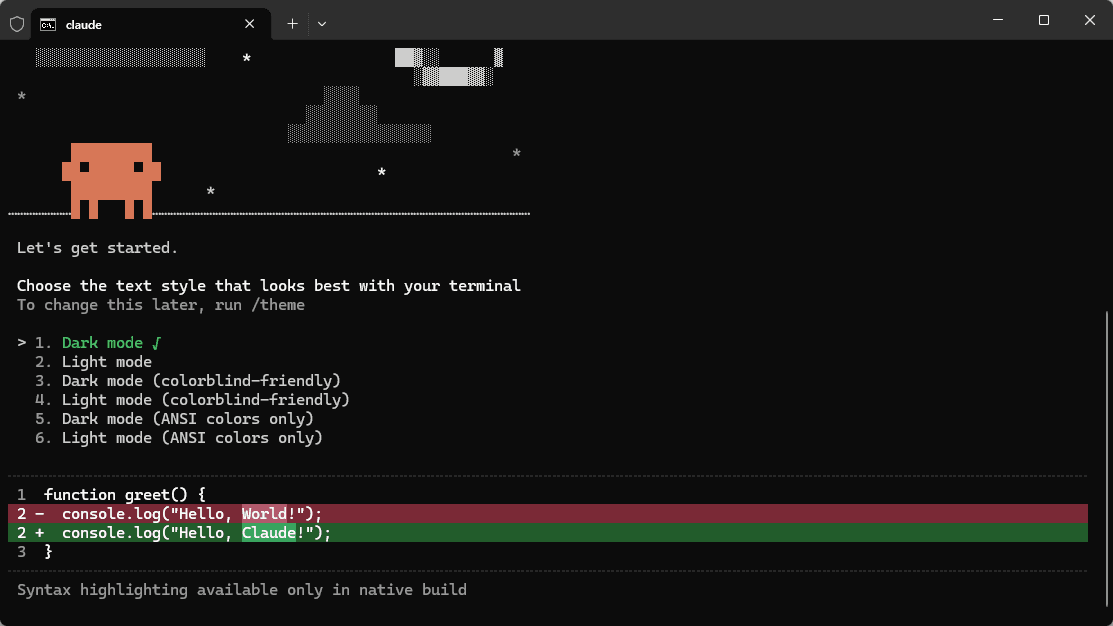
配置完成,当出现包含路径前缀的输入光标时,代表代理连接成功。您现在可以去 VS Code 的 Terminal 里尽情享用它了!